MoreWeb
  • Home
  • Realizacje
  • O nas
  • Usługi
  • Blog
  • Kontakt
  • Menu Menu
AMP_MOBILE

Wdrożenie AMP w WordPressie – wszystko, co warto wiedzieć

2 stycznia, 2019/w WordPress/Autor Redakcja
Kolejne wyniki badania Megapanelu, czy Google Analytics, pokazują, że strony internetowe odwiedzamy głównie z poziomu telefonów komórkowych. Era mobile nie nadchodzi, ona już nadeszła dawno temu, a teraz rozsiadła się wygodnie w naszym salonie i swobodnie popija piwko patrząc na urządzenia desktopowe z góry. Niemal każdy ma pod ręką smartfon, gdzie szybko i wygodnie można skorzystać z wyszukiwarki, czy też sprawdzić aktualności na ulubionej witrynie. Rośnie również znaczenie AMP na WordPressie, które już od kilku lat jest lansowane przez Google. Warto zapoznać się bliżej z tą technologią i rozważyć jej wdrożenie.

Czym jest AMP?

AMP, czyli Accelerated Mobile Pages to technologia, dzięki której ładowanie strony mobilnej odbywa się błyskawicznie. Proces ten odbywa się z częściowym pominięciem CSS i JS, co znacząco skraca czas pełnego wyświetlenia witryny. Jest to zdecydowanie najbardziej przyjazna użytkownikowi wersja mobilna strony. Z treści usuwane są wszystkie zbędne elementy, dzięki czemu witryna staje się o wiele lżejsza. Jest to równoznaczne z mniejszych zużyciem danych, co z pewnością docenią osoby, które posiadają limit danych mobilnych. Trzeba podkreślić, że AMP ma bezpośredni wpływ na SEO. Strona staje się atrakcyjniejsza dla wyszukiwarki. Dla niektórych osób minusem może być nieco mniej efektowny design. Mobilna wersja witryny pozbawiona jest wszelkich dodatków, co bezpośrednio przekłada się na jej stan wizualny.
AMP MOBILE

Przy stronach z włączonym AMP, w wyszukiwaniach mobilnych zobaczymy ikonę błyskawicy.

Jak włączyć AMP na WordPressie?

Wdrożenie AMP na WordPressie nie jest skomplikowanym zadaniem. Pierwszym krokiem jest zainstalowanie wtyczki AMP. Jeśli chodzi o proces instalacyjny, to jest to jedyna czynność, którą musimy wykonać. Po uruchomieniu wtyczki do każdego naszego postu zostanie dodany sufix /amp. Jak wyżej wspomniano, AMP mocno wpływa na wygląd naszego bloga. Właśnie dlatego warto przystosować design w wersji mobilnej. W tym celu instalujemy wtyczkę Yoast SEO. Następnie instalujemy Glue for Yoast SEO & AMP – to właśnie ona pomoże nam dostosować stronę mobilną. Po uruchomieniu wtyczki możemy wybrać elementy, które mają zostać wyświetlone na urządzeniach mobilnych. To od nas zależy to, jak bardzo zostanie „odchudzony” blog. Ponadto możemy szczegółowo zdecydować o tym, jak będę prezentować się posty. Wybieramy m.in. kolor linków, obrazek główny, kolor nagłówka, a także wiele innych. Ważne jest to, aby design strony mobilnej nie różnił się od klasycznej wersji witryny. Dlaczego? Przede wszystkim dlatego, że użytkownik musi mieć pewność, że trafił na właściwego bloga. Zbyt duże różnice mogłyby wzbudzić dezorientację.

Wpływ AMP na SEO

AMP ma szczególne znaczenie dla osób, które dążą do optymalizacji SEO. Szybsze ładowanie strony mobilnej może przełożyć się na wyższą pozycję witryny w wyszukiwarce Google. Przede wszystkim AMP zmniejsza ilość odrzuceń witryny. Przy naszym blogu będzie znajdować się ikonka błyskawicy, co dla bardziej świadomych internautów może być powodem do częstszego klikania w ten wynik wyszkiwania . Google odczytuje nasze treści, jako wartościowe, co oczywiście działa na naszą korzyść.

Czy taka jest przyszłość stron?

Technologia AMP jest niezwykle popularna i nic nie wskazuje na to, aby w najbliższym czasie miało się to zmienić. Wielkim plusem tego rozwiązania jest bezproblemowe wdrożenie. Instalacja wtyczki to kwestia kilku minut. Ponadto relatywnie łatwo i szybko możemy przystosować mobilną wersję strony do własnych upodobań. Dzięki temu uzyskamy spójność pomiędzy wersją klasyczną a mobilną. Szybkie ładowanie strony to wygoda dla użytkowników, a także korzyści dla twórców strony. W ten sposób możemy wypracować wyższą pozycję w wyszukiwarce, a tym samym zwiększyć ruch na prowadzonym blogu.

Polecaj i zarabiaj z MoreWeb!

Masz kontakt do firmy, która potrzebuje strony?

Daj nam znać – Ty zarabiasz 20% od każdej opłaconej faktury.

Prosto, bez limitów, bez ryzyka.

SPRAWDŹ

Poedit – tłumaczenie wtyczki lub szablonu WordPressa może być łatwe i przyjemne

2 stycznia, 2019/w WordPress/Autor Redakcja
WordPress nie przestaje być najpopularniejszym silnikiem CMS napędzającym miliony stron w internecie.  Strony oparte o WP są stosunkowo proste do stworzenia, a przy tym bardzo funkcjonalne. Często zdarza się jednak, że szablony lub wtyczki, z których korzystamy, nie mają wsparcia dla języka polskiego. Co można zrobić w takiej sytuacji? Oczywiście możemy samodzielnie przetłumaczyć elementy WordPressa.

Tłumaczenie WordPressa – jak się za to zabrać?

Okazuje się, że sposobów na tłumaczenie motywu jest co najmniej kilka. Jednak w praktyce jedne z nich sprawdzają się lepiej niż inne. Wybór w dużej mierze jest kwestią indywidualną i zależy od osobistych preferencji. Ciekawym rozwiązaniem jest przede wszystkim Poedit. Co to takiego? To darmowy program, który służy do tworzenia tłumaczeń plików WordPressa. To w nim tworzy się pliki, które WordPress potrafi poprawnie przeczytać. Tłumaczenie w tym przypadku polega na stworzeniu dwóch plików – .po i .mo oraz umieszczeniu ich w odpowiednim miejscu katalogu danego motywu lub wtyczki. Pliki te w zasadzie są listą napisów w języku oryginalnym szablonu oraz ich tłumaczeniem w języku np. polskim.
poedit

Poedit dostępny jest na na Windowsa, macOS i Linuxa.

Jak łatwo i szybko przetłumaczyć motyw dzięki Poedit?

Na samym początku należy pobrać samo oprogramowanie Poedit. W tym celu trzeba wejść na stronę internetową Poedit.net i pobrać program, a następnie zainstalować go na swoim komputerze. Kolejnym krokiem jest pobranie szablonu WordPressa, który ma zostać przetłumaczony i sprawdzenie czy jest do tego odpowiednio przygotowany. Warto mieć od razu pod ręką paczkę zip z dany motywem. Należy ją rozpakować i sprawdzić czy zawiera ona wspomniane już pliki .po i mo. Co ciekawe, dobrej klasy szablony są przygotowywane właśnie z myślą o tym, że ktoś będzie je tłumaczył. Powinny więc posiadać od razu tego typu pliki. Znaleźć je można na ogół w katalogu /languages, chociaż nie jest to regułą.
Poedit

Interfejs programu i sam proces tłumaczenia są bardzo przyjazne. Program posiada nawigację w języku polskim.

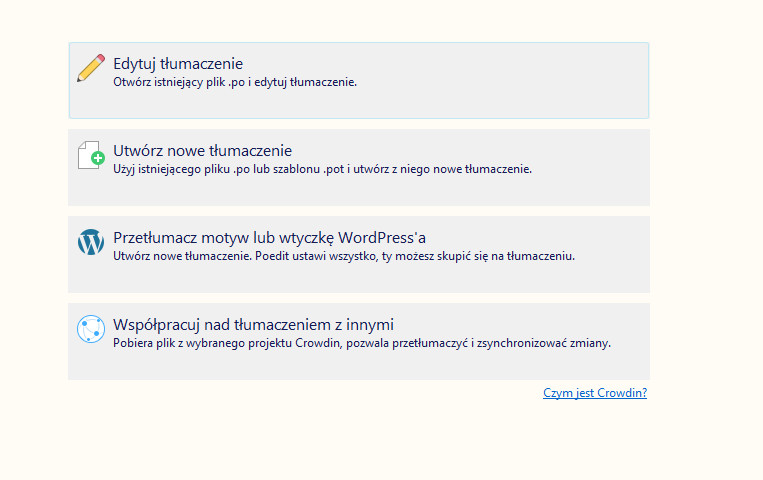
W programie Poedit pliki .po otworzyć można na dwa różne sposoby. Po uruchomieniu oprogramowania należy kliknąć na Edytuj tłumaczenie lub trzeba otworzyć plik .po za pomocą podwójnego kliknięcia myszką. Po otworzeniu danego pliku pojawiają się dwie listy – angielskie słowa oraz puste miejsca. W tym miejscu można dla każdej frazy w języku angielskim utworzyć jej tłumaczenie na język polski lub inny. Po zakończeniu pracy wystarczy kliknąć Weryfikuj, aby sprawdzić czy tłumaczenie jest prawidłowe. Potem można utworzyć już plik .mo. Na samym końcu pozostaje jedynie przeniesienie pliku .mo na serwer, a dokładniej do katalogu, w którym znajdują się w motywie pliki z tłumaczeniami. Cały proces tłumaczenia motywu nie zajmuje więc finalnie zbyt wiele czasu i nie jest skomplikowany.

Poedit – wersja premium

Osoby, które często muszą tłumaczyć wtyczki czy całe motywy powinny zastanowić się na wykupieniem wersji Pro Poedit. Program w tym przypadku przygotowuje pliki do tłumaczenia nawet wówczas, gdy motyw czy wtyczka nie są gotowe do tłumaczenia. Jednocześnie podpowiada tłumaczenia, bazując na wyszukiwarce internetowej Google i tłumaczeniach innych użytkowników. Poedit w wersji Premium jest doskonałym rozwiązaniem dla osób, które na co dzień zajmują się tworzeniem stron internetowych na bazie WordPressa. Osoby początkujące oraz te, które jednorazowo lub okazjonalnie potrzebują skorzystać z opcji tłumaczenia wtyczki czy szablonu do WordPressa pozostać mogą natomiast przy wersji darmowej oprogramowania Poedit. Sprawdza się ono wówczas doskonale.

Polecaj i zarabiaj z MoreWeb!

Masz kontakt do firmy, która potrzebuje strony?

Daj nam znać – Ty zarabiasz 20% od każdej opłaconej faktury.

Prosto, bez limitów, bez ryzyka.

SPRAWDŹ
All in one Migration

Wtyczka All in One Migration – najprostszy sposób na przeniesienie WordPressa

30 grudnia, 2018/w WordPress/Autor Redakcja
All in One Migration to popularna wtyczka do WordPressa, która daje możliwość szybkiego i bezproblemowego przeniesienia całej strony z jednego serwera na inny. Jej zaletą jest też możliwość szybkiego tworzenia kopii zapasowych. Jak działa i jak jej używać?

Instalacja wtyczki All in one migration

Jak to bywa w przypadku WordPressa, instalacja wtyczki zajmuje kilkanaście sekund. Oczywiście jeśli mamy odpowiednią skonfigurowane chmody i uprawnienia do ftp. Aby zainstalować wtyczkę, a następnie ją aktywować należy przejść do Kokpitu. Następnie należy przejść  do zakładki „Wtyczki” i  w pasku wyszukiwania nazwę plugina. Powinien się on pojawić na początku w opcjach wyszukiwania. Należy kliknąć „Instaluj” i odczekać. Po zaktualizowaniu kolor zmieni się na niebieski, a wówczas należy wcisnąć przycisk „Włącz”.

Tworzenie kopii zapasowej

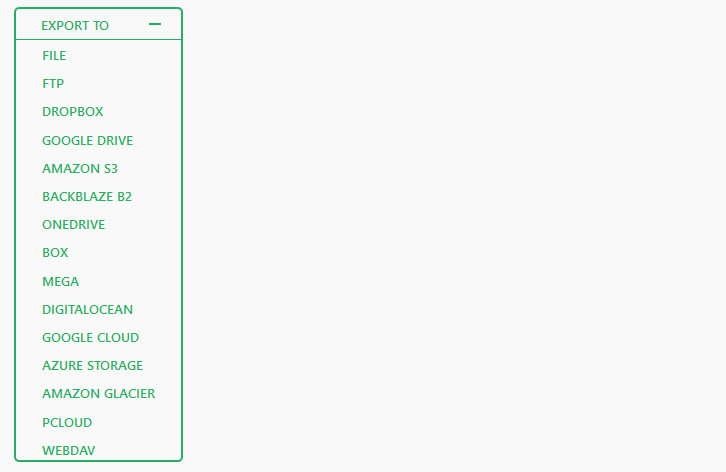
Aby wykonać kopię zapasową należy po lewej stronie w Menu odnaleźć opcję All-in-One WP Migration. Następnie z rozwijanego Menu należy wyszukać i wybrać Backups. Kiedy proces tworzenia kopii zapasowej zakończy się – wówczas pojawi się widoczny zielony przycisk. Należy w niego kliknąć, by rozpocząć automatyczne pobieranie. Plik, który został pobrany należy zapisać w odpowiednim, bezpiecznym miejscu i przechować do momentu wykonania kolejnej kopii zapasowej. Zaleca się przechowywanie nie tylko ostatniej, ale również 2 a nawet 3 wcześniejszej kopii strony, co daje poczucie bezpieczeństwa w sytuacji gdyby któraś z kopii ulegał zniszczeniu. Pliki są także przechowywane na serwerze. W opcji premium możemy też połączyć plugin z Dropboxem, czy innymi serwisami przechowującymi pliki.
export all in one migration

Do wyboru mamy kilkanaście rodzajów exportu. Darmowy jest jednak tylko export do pliku.

Wgrywanie kopii i problem z wielkością pliku

Do niedawna, aby wgrać plik z kopii lokalnej wystarczyło wybrać z menu wtyczki Import>Import from file i poczekać, aż plik załaduje się na serwer a następnie plugin przetworzy żądanie i załaduje nasza kopię. Limit wielkości pliku w wersji darmowej wynosił 512mb. Kilka miesięcy temu, po aktualizacjach wtyczki (co prawdopodobnie wymusiły aktualizacje bezpieczeństwa WP lub polityka sprzedaży właścicieli wtyczki), limit pliku jest tożsamy z limitem wielkości wgrywania pliku w ustawieniach PHP na serwerze. Współdzielone konta hostingowe często mają ten limit ustawiony w granicach 128mb, dlatego pojawiał się problem z załadowaniem większych kopii.
import all in one migration

Aby pobrać darmowe rozszerzenie wtyczki należy kliknąć „GET UNLIMITED” pod ekranem importu.

Na szczęście twórcy pluginu nie pozostawili użytkowników bez rozwiązania. Aby przywrócić limit pliku importu do 512 mb wystarczy pobrać oficjalne rozszerzenie. Plik zip można pobrać stad: https://import.wp-migration.com/ Za teorią jakoby zmiana w limitach importu podyktowana była chęcią większej komercjalizacji projektu przemawia fakt, że twórcy na tej podstronie zachęcają do pobrania wersji premium. Podstawowa wersja rozszerzenia wtyczki ma bowiem kilka ograniczeń, jak np. brak importu nieaktywnych szablonów, czy plików cache.

Wersja premium i rozszerzenia

Polityka ServMask, czyli twórców tej popularnej wtyczki polega na sprzedaży kilku oddzielnych rozszerzeń, które przede wszystkim skupiają się na integracji z zewnętrznymi serwisami hostującymi pliki. I tak na przykład, za 100 dolarów możemy kupić rozszerzenie umożliwiające trzymanie plików kopii zapasowej na serwerach Google Drive. Inne dostępne integracje to np. Dropbox extension, czy Amazon S3 extension. Dodatkowo, rozszerzenia umożliwiają tworzenie automatycznych kopii i dają zapewniają support ze strony twórców.
Alle in One Migration

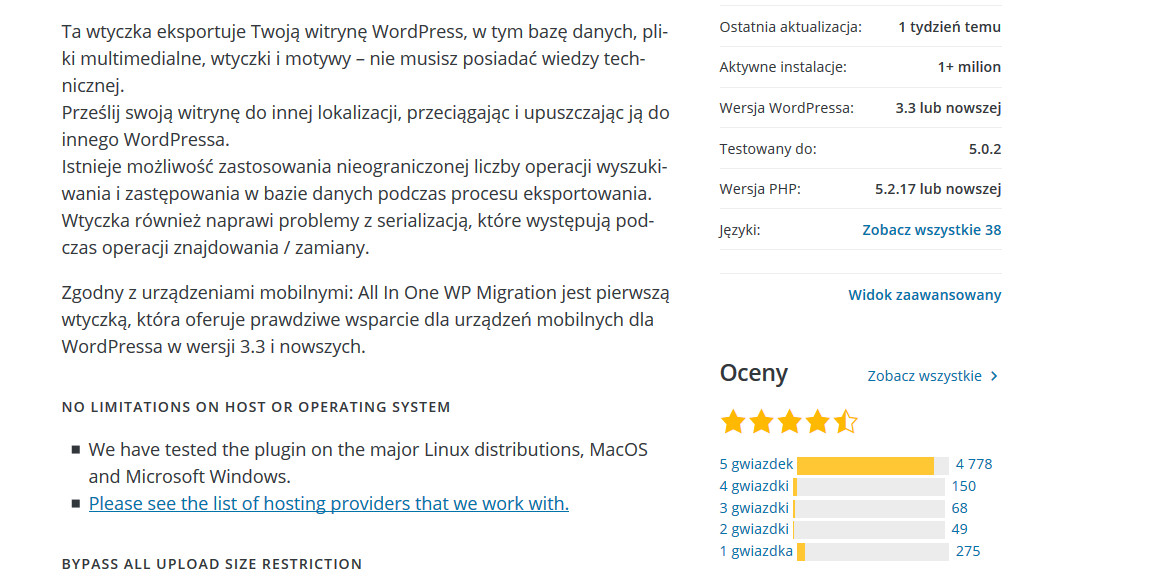
All in One Migration cieszy się duża popularnością, ale co ważniejsze – dużym zaufaniem użytkowników.

W przypadku większych projektów, na pewno warto rozszerzyć wtyczkę do wersji premium. Jej głównymi zaletami jest bowiem bezproblemowe działanie i prostota, o czym świadczy ponad milion pobrań i bardzo wysokie oceny społeczności WordPressa.  

Polecaj i zarabiaj z MoreWeb!

Masz kontakt do firmy, która potrzebuje strony?

Daj nam znać – Ty zarabiasz 20% od każdej opłaconej faktury.

Prosto, bez limitów, bez ryzyka.
SPRAWDŹ

Zarabiaj na Poleceniach –
20% Prowizji za Poleconego Klienta!

Dołącz do Programu Partnerskiego MoreWeb i zgarniaj 20% od każdej opłaconej faktury.

Ty polecasz – my działamy. Bez limitów, bez zobowiązań.

SPRAWDŹ

MoreWeb

Tworzymy nowoczesne strony i sklepy internetowe, które są szybkie, funkcjonalne i gotowe na rozwój. Zajmujemy się optymalizacją wydajności, integracjami z WordPressem oraz stałą obsługą techniczną. Dbamy o każdy szczegół, by Twoja strona nie tylko wyglądała dobrze, ale realnie wspierała Twój biznes.

Ważne linki

  • Realizacje
  • O nas
  • Usługi
  • Blog
  • Kontakt
  • Polityka Prywatności
  • Program Partnerski

Dane kontaktowe

MoreWeb

ul. Sokołowska 9
01-142 Warszawa

e-mail: kontakt@moreweb.pl
telefon: 572 828 456

Scroll to top Scroll to top Scroll to top